FM3マイコンとXBeeと接続するのを調べてみました。Interfaceの2013年4月号のP158からの「FM3マイコン&XBeeで作る混雑度センサ」の回路図とInterfaceの2013年5月号のP150からの「赤外線センサx JPEGカメラでカシャツ!防犯カメラの制作」の回路図より必要な結線を参考にしました。
FM3 XBee S2
CN2 11(RxD) ---> 2(DOUT)
CN2 19(CTS) ---> 11(AD4/DIO4) ? 12(CTS/DIO7) ? どっち?
CN2 14(TxD) ---> 3(DIN)
CN2 20(INITX) ---> 5(RESET)
XBee側のCTS信号をFM3が見てXBeeが受信可能であれば送信するプログラムなので、XBeeの12番ピンに結線するのではないかと思うのですが?図では11のように見えます。
ここで、思考停止。
2013年9月26日木曜日

2013年9月25日水曜日
LaunchPadでLCD(I2C)
※ここから先の文章は私の個人的なメモです、インストールマニュアルではありません。
※ご参考にされるのは構いませんが、インストールは自己責任でお願いします。
※これにより不具合が発生した場合の責任は一切取りません。
LaunchPadでLCD(I2C)に表示するために、Interface 2013年9月号P155~P163を読みながら、プログラム入力中。
記事ではTiva CシリーズTM4C123G LaunchPad用であるが、自分のでもいけるんじゃネェ?と思ってます。
使用するLDCモジュールは、I2C接続タイプのMI2CLCD-01(マルツパーツ館) 、後はどこか変更しないとけない箇所が無いか確認してま~す。
2013-10-04 追記:エラーが4つ解消できませ~ん。
「lcd_i2c.c 」
エラー[Pe020]: identifier "GPIO_PD0_I2C3SCL" is undefined C:\StellarisWare\boards\lcd_i2c\lcd_i2c.c 31
エラー[Pe020]: identifier "GPIO_PD1_I2C3SDA" is undefined C:\StellarisWare\boards\lcd_i2c\lcd_i2c.c 33
「main.c」
エラー[Pe020]: identifier "GPIO_PIN3" is undefined C:\StellarisWare\boards\lcd_i2c\main.c 31
エラー[Pe020]: identifier "GPIO_PIN3" is undefined C:\StellarisWare\boards\lcd_i2c\main.c 70
※ご参考にされるのは構いませんが、インストールは自己責任でお願いします。
※これにより不具合が発生した場合の責任は一切取りません。
LaunchPadでLCD(I2C)に表示するために、Interface 2013年9月号P155~P163を読みながら、プログラム入力中。
記事ではTiva CシリーズTM4C123G LaunchPad用であるが、自分のでもいけるんじゃネェ?と思ってます。
使用するLDCモジュールは、I2C接続タイプのMI2CLCD-01(マルツパーツ館) 、後はどこか変更しないとけない箇所が無いか確認してま~す。
2013-10-04 追記:エラーが4つ解消できませ~ん。
「lcd_i2c.c 」
エラー[Pe020]: identifier "GPIO_PD0_I2C3SCL" is undefined C:\StellarisWare\boards\lcd_i2c\lcd_i2c.c 31
エラー[Pe020]: identifier "GPIO_PD1_I2C3SDA" is undefined C:\StellarisWare\boards\lcd_i2c\lcd_i2c.c 33
「main.c」
エラー[Pe020]: identifier "GPIO_PIN3" is undefined C:\StellarisWare\boards\lcd_i2c\main.c 31
エラー[Pe020]: identifier "GPIO_PIN3" is undefined C:\StellarisWare\boards\lcd_i2c\main.c 70
2013年9月23日月曜日
Arduino MEGA ADK R3でアナログ入力
※ここから先の文章は私の個人的なメモです、インストールマニュアルではありません。
※ご参考にされるのは構いませんが、インストールは自己責任でお願いします。
※これにより不具合が発生した場合の責任は一切取りません。
Arduino MEGA ADK R3で太陽電池からの電圧をアナログ入力して、シリアルモニタに数値を出力してみました。
【使用物品】
Arduino MEGA ADK R3
ブレッドボード
太陽電池
ジャンパーワイヤー
【接続】
太陽電池のプラス端子とArduino MEGA ADK R3のA0、マイナス端子とGNDを接続。
【プログラム】
下記のスケッチをArduinoにUploadして、シリアルモニタを表示。


太陽電池からの電圧を事前にアナログテスタで計測、大体MAX1.5Vほどだ、A0端子は0Vから5Vまでを0から1023で読み取れる。 以上、アバウトな確認でした。
※ご参考にされるのは構いませんが、インストールは自己責任でお願いします。
※これにより不具合が発生した場合の責任は一切取りません。
Arduino MEGA ADK R3で太陽電池からの電圧をアナログ入力して、シリアルモニタに数値を出力してみました。
【使用物品】
Arduino MEGA ADK R3
ブレッドボード
太陽電池
ジャンパーワイヤー
【接続】
太陽電池のプラス端子とArduino MEGA ADK R3のA0、マイナス端子とGNDを接続。
【プログラム】
下記のスケッチをArduinoにUploadして、シリアルモニタを表示。

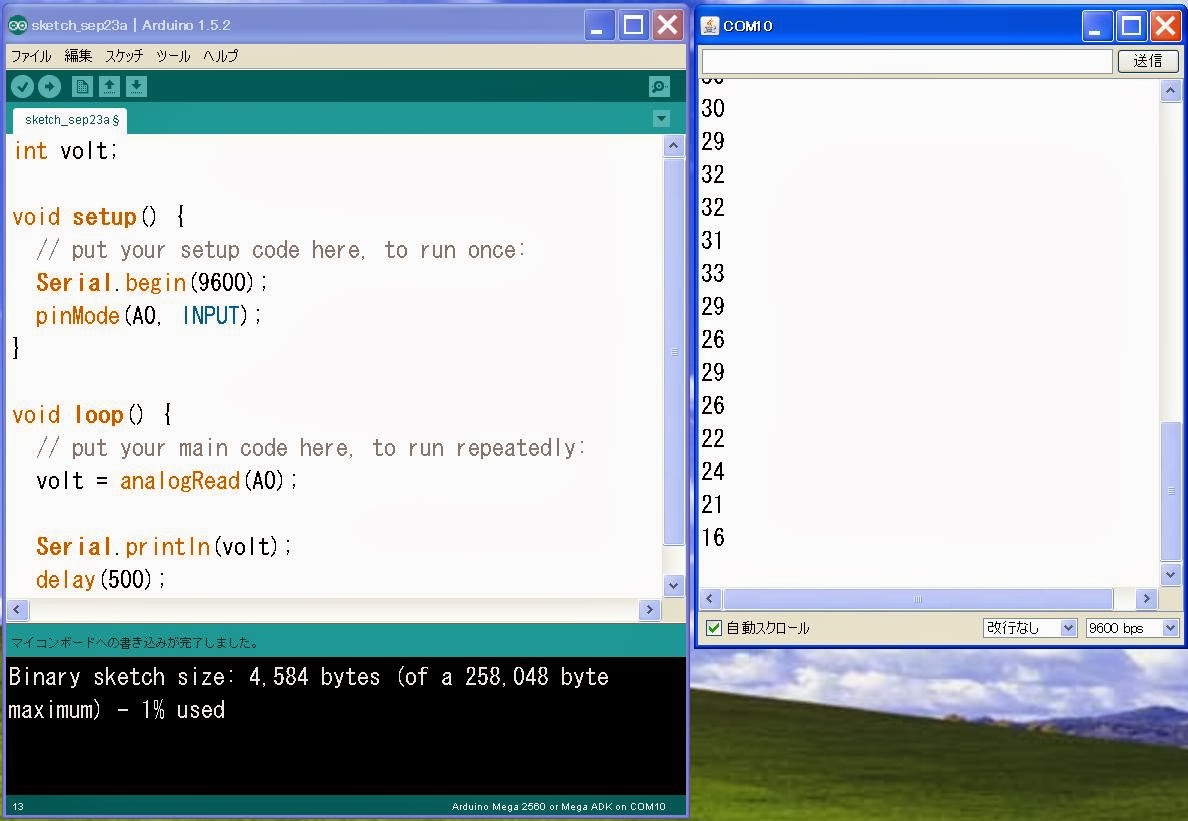
太陽電池からの電圧を事前にアナログテスタで計測、大体MAX1.5Vほどだ、A0端子は0Vから5Vまでを0から1023で読み取れる。 以上、アバウトな確認でした。
電子ブロックとLEGO MINDSTORM NXT
電子ブロックは、小学生のころお年玉をためて買ったが、阪神大震災で消失してしまったので、学研 大人の科学を再購入。今でもアマゾンで手に入るみたい。でも、マイキットは高いよ。
あと、衝動買いしたLEGOのMINDSTORM NXTだがファームをノーマルからCでプログラムできるものに書き換えております。もう、新しいのが発売されてるのかな?
手持ちのは、第2世代にあたるもので、トイザラスで2万円台で購入した記憶が...
なんで、こんな高いんだろ?
2013年9月22日日曜日
Arduino MEGA ADK R3でLチカ
※ここから先の文章は私の個人的なメモです、インストールマニュアルではありません。
※ご参考にされるのは構いませんが、インストールは自己責任でお願いします。
※これにより不具合が発生した場合の責任は一切取りません。
2026/11/12:追記
こちらも、壊れてないかの確認の為、Lチカ
まず、ツール->ボード->Arduino AVR Boards->Arduino MEGA ADKを選択
ファイル->スケッチ例->01.Basics->Blinkを選択
スケッチはデフォルトの内容のまま
// the setup function runs once when you press reset or power the board
void setup() {
// initialize digital pin LED_BUILTIN as an output.
pinMode(LED_BUILTIN, OUTPUT);
}
// the loop function runs over and over again forever
void loop() {
digitalWrite(LED_BUILTIN, HIGH); // turn the LED on (HIGH is the voltage level)
delay(1000); // wait for a second
digitalWrite(LED_BUILTIN, LOW); // turn the LED off by making the voltage LOW
delay(1000); // wait for a second
}
PCとUSBに接続して、Arduino MEGA ADKが認識されていて、割り当てられたCOMポートを確認
ツール->シリアルポートで上記COMポートを選択
念の為、ツール->ボード情報を取得で取得出来ることを確認
BN: Arduino Mega ADK
VID: 2341
PID: 0044
SN: 64935343333351B09151
などが表示された。
そして、マイコンボードに書き込んで実行
ボード上にLと印刷されてるオンボードのLEDが点滅
壊れてなかった。
=== ここからは以前の投稿 =====
今更ですが、Arduino MEGA ADK R3によるLチカをやってみました。
LEDはアノードをArduinoの13番に、カソードをGNDに挿します。
スケッチは、下記のとおり
=== ここから =====
int led = 13;
void setup() {
pinMode(led, OUTPUT);
}
void loop() {
digitalWrite(led, HIGH);
delay(1000);
digitalWrite(led, LOW);
delay(1000);
}
=== ここまで =====
そして、実行中の写真


そうそう、なぜ、抵抗をつなげてないかって?それは13番とGND間には表面実装しているLEDと抵抗がもともとあるので、今回は省けたというのが正解。
※ご参考にされるのは構いませんが、インストールは自己責任でお願いします。
※これにより不具合が発生した場合の責任は一切取りません。
2026/11/12:追記
こちらも、壊れてないかの確認の為、Lチカ
まず、ツール->ボード->Arduino AVR Boards->Arduino MEGA ADKを選択
ファイル->スケッチ例->01.Basics->Blinkを選択
スケッチはデフォルトの内容のまま
// the setup function runs once when you press reset or power the board
void setup() {
// initialize digital pin LED_BUILTIN as an output.
pinMode(LED_BUILTIN, OUTPUT);
}
// the loop function runs over and over again forever
void loop() {
digitalWrite(LED_BUILTIN, HIGH); // turn the LED on (HIGH is the voltage level)
delay(1000); // wait for a second
digitalWrite(LED_BUILTIN, LOW); // turn the LED off by making the voltage LOW
delay(1000); // wait for a second
}
PCとUSBに接続して、Arduino MEGA ADKが認識されていて、割り当てられたCOMポートを確認
ツール->シリアルポートで上記COMポートを選択
念の為、ツール->ボード情報を取得で取得出来ることを確認
BN: Arduino Mega ADK
VID: 2341
PID: 0044
SN: 64935343333351B09151
などが表示された。
そして、マイコンボードに書き込んで実行
ボード上にLと印刷されてるオンボードのLEDが点滅
壊れてなかった。
=== ここからは以前の投稿 =====
今更ですが、Arduino MEGA ADK R3によるLチカをやってみました。
LEDはアノードをArduinoの13番に、カソードをGNDに挿します。
スケッチは、下記のとおり
=== ここから =====
int led = 13;
void setup() {
pinMode(led, OUTPUT);
}
void loop() {
digitalWrite(led, HIGH);
delay(1000);
digitalWrite(led, LOW);
delay(1000);
}
=== ここまで =====
そして、実行中の写真


2013年9月20日金曜日
GR-SAKURA XBeeによるPCとのシリアル通信
※ここから先の文章は私の個人的なメモです、インストールマニュアルではありません。
※ご参考にされるのは構いませんが、インストールは自己責任でお願いします。
※これにより不具合が発生した場合の責任は一切取りません。
GR-SAKURAにXBeeを搭載しました。このXBeeとPCにXBeeモジュール用USBインターフェース基板をUSB接続したものとの間でシリアル通信してみました。

GR-SAKURAのプログラムは、以下のとおり。
/*GR-SAKURA Sketch Template Version: V1.06*/
#include <rxduino.h>
void setup()
{
// デバッグシリアルの初期化
Serial.begin(9600, SCI_SCI2B);
// XBeeの初期化
pinMode(51, OUTPUT);
digitalWrite(51,0); // XBee Reset
delay(10);
digitalWrite(51,1); // XBee Reset解除
delay(10);
Serial.println("Hello!");
}
void loop()
{
}
↑ここまで
PCにXBeeを挿したAE-XBEE-USBをUSB接続して、teratermで待ち受けておいて、GR-SAKURAを電源ONでteraterm上に「Hello!」の文字が表示された。
※ご参考にされるのは構いませんが、インストールは自己責任でお願いします。
※これにより不具合が発生した場合の責任は一切取りません。
GR-SAKURAにXBeeを搭載しました。このXBeeとPCにXBeeモジュール用USBインターフェース基板をUSB接続したものとの間でシリアル通信してみました。
【使用機材】
GR-SAKURA x 1
AE-XBEE-USB x 1
XBee 802.15.4(Series 1) x 2
PC(Macbook Pro) x 1

次買うならXBee Proがいいかな?
GR-SAKURAのプログラムは、以下のとおり。
/*GR-SAKURA Sketch Template Version: V1.06*/
#include <rxduino.h>
void setup()
{
// デバッグシリアルの初期化
Serial.begin(9600, SCI_SCI2B);
// XBeeの初期化
pinMode(51, OUTPUT);
digitalWrite(51,0); // XBee Reset
delay(10);
digitalWrite(51,1); // XBee Reset解除
delay(10);
Serial.println("Hello!");
}
void loop()
{
}
↑ここまで
PCにXBeeを挿したAE-XBEE-USBをUSB接続して、teratermで待ち受けておいて、GR-SAKURAを電源ONでteraterm上に「Hello!」の文字が表示された。
2013年9月14日土曜日
FPGA ALTERA DE0ボード
以前、購入していたFPGA ALTERA DE0ボードですが、やっとRS-232Cのピンソケットをハンダ付けしました。

上記の橙色の長方形で囲んだあたりに信号が来てます。ここに下記のパーツをハンダ付けしました。
 この5PINの相手には下記のパーツを使用して、RS-232CのDサブ9PINのコネクタに変換するなり出来ます。
 勉強用に買った書籍。

上記の橙色の長方形で囲んだあたりに信号が来てます。ここに下記のパーツをハンダ付けしました。


2013年9月9日月曜日
所有してるマイコンたち

これが、私の所有しているマイコンたちです。左上からArduino MEGA ADK、
右上はGR-SAKURA、左下はJapanino、中央下はLaunchPadです。
他にも、ColdFireや78K0 USBマイコンなどがあります。
そうそう、Raspberry Piもいます。
 それから、ColdFire、FM3もいました。

2013年9月8日日曜日
これまでに所有したPC
なんとなく、自分が最初に買ったPCを思い出していたら、全部を思い出すことに...
最初はPCかな?マイコンていってた、松下電気のJR-200、
次は、富士通のFM-new7、カシオのPB-400、富士通のFM-77L4、EPSONのPC-286 model0、
EPSONのPC-386 note A、Macintosh Plus、富士通のFM-Towns20F、自作タワー型DOS/V機、
Apple Macbook、Apple Macbook Pro
この他にも、拾ってきたものや、譲ってもらったものなど沢山ありますが、思い入れがあるものは最初のJR-200と、Macintosh Plusですね。
Macintosh Plusは中古を譲ってもらったものですが、手に入れた時は、うれしくて...
この時、日本のPCはNEC98全盛期で、ウィンドウベースのMacはとてもおしゃれで、暖かみのあるものに思えたからだと思います。ゲロッとフロッピを吐き出すところや、しゃべりまくるゲームなど...
後に続く、ジョブズの製品は、このワクワク感とかが共通してますよね?
最初はPCかな?マイコンていってた、松下電気のJR-200、
次は、富士通のFM-new7、カシオのPB-400、富士通のFM-77L4、EPSONのPC-286 model0、
EPSONのPC-386 note A、Macintosh Plus、富士通のFM-Towns20F、自作タワー型DOS/V機、
Apple Macbook、Apple Macbook Pro
この他にも、拾ってきたものや、譲ってもらったものなど沢山ありますが、思い入れがあるものは最初のJR-200と、Macintosh Plusですね。
Macintosh Plusは中古を譲ってもらったものですが、手に入れた時は、うれしくて...
この時、日本のPCはNEC98全盛期で、ウィンドウベースのMacはとてもおしゃれで、暖かみのあるものに思えたからだと思います。ゲロッとフロッピを吐き出すところや、しゃべりまくるゲームなど...
後に続く、ジョブズの製品は、このワクワク感とかが共通してますよね?
登録:
投稿 (Atom)